
Jak w czasie rzeczywistym monitorować dane z Google Analytics w Excelu?
Zautomatyzowane dashboardy w Excelu, które pobierają dane bezpośrednio z API Google Analytics (GA4) i zamieniają je w gotowy do działania obraz ruchu, zaangażowania i demografii użytkowników.
Od ponad 10 lat powstają u nas raporty oparte na danych z Google Analytics: dla działów marketingu, agencji, zarządów i inwestorów. Ten projekt to zestaw interaktywnych dashboardów w Excelu z Power Pivotem i Power Query, zasilanych bezpośrednio z API Google Analytics.
Zakres działań:
Case Study · Business Intelligence
10+ lat
Doświadczenia w raportach z Google Analytics
GA4 API
Dane pobierane bezpośrednio, bez ręcznych eksportów
Sekundy
Zamiast godzin na przygotowanie raportu
Excel
Power Pivot i Power Query
- Integracja z Google Analytics API.
- Pobieranie danych o liczbie sesji, czasie trwania wizyty, współczynniku odrzuceń oraz o krajach, miastach i urządzeniach.
- Segmentacja według wieku, płci, lokalizacji, typu urządzenia i dnia tygodnia.
- Stworzenie interaktywnego dashboardu w Excelu z Power Pivotem i Power Query.
- Dodanie filtrów i warunkowego formatowania, by błyskawicznie identyfikować wzorce i anomalie.
- Możliwość połączenia z danymi z CRM-u, kampanii lub e-commerce.
Problem
Dane z Google Analytics są dostępne, ale rzadko naprawdę wykorzystywane
Firmy miały dostęp do szczegółowych informacji o zachowaniach użytkowników, ale eksporty były ręczne i czasochłonne, dane trzeba było porządkować w Excelu, wiele osób nie potrafiło korzystać z interfejsu GA, a raporty były zbyt ogólne lub zbyt skomplikowane, by wspierać szybkie decyzje.
Bez dashboardu
Ręczne eksporty i porządkowanie danych
Eksporty z GA robione ręcznie, dane porządkowane w arkuszu, raporty zbyt ogólne albo zbyt skomplikowane dla zarządu i marketingu.
Z dashboardem
Jeden raport, aktualizowany automatycznie
Dane pobierane bezpośrednio z API Google Analytics i przedstawione w przejrzysty, praktyczny sposób: gotowe do analizy, filtrowania, eksportu i prezentacji.
Architektura systemu
Od danych GA do decyzji
Google Analytics API
Dane o sesjach, czasie wizyty, współczynniku odrzuceń oraz o krajach, miastach, urządzeniach i demografii (wiek, płeć) są pobierane bezpośrednio z API Google Analytics, bez ręcznych eksportów.
Power Query i Power Pivot
Dane są porządkowane i modelowane w Excelu, dzięki czemu raport aktualizuje się automatycznie, bez żmudnej pracy w arkuszu.
Dashboard w Excelu
Interaktywne wykresy, tabele przestawne, mapy i mapy cieplne z filtrami i warunkowym formatowaniem pozwalają od razu zobaczyć wzorce i anomalie.
Integracja z innymi źródłami
Dashboard można połączyć z danymi z CRM-u, kampanii lub e-commerce.
Moduły i funkcje
Dashboardy w Excelu zintegrowane z API Google Analytics (GA4)
Wykorzystanie w due diligence i transakcjach kapitałowych
Takie dashboardy były również wykorzystywane w procesach due diligence oraz przy transakcjach kapitałowych. Weryfikowano w ten sposób realny ruch na stronach internetowych, poziom zaangażowania użytkowników, jakość pozyskiwanego ruchu oraz segmentację demograficzną, aby:
- ocenić jakość lejka sprzedażowego,
- potwierdzić liczby deklarowane przez spółki będące przedmiotem inwestycji,
- przeprowadzić niezależną analizę efektywności działań marketingowych i retencyjnych.
Takie podejście pozwalało inwestorom i funduszom znacznie lepiej ocenić wartość i potencjał online badanych podmiotów, bez potrzeby opierania się wyłącznie na deklaracjach czy prezentacjach handlowych.
Lokalizacja i demografia użytkowników w jednym widoku
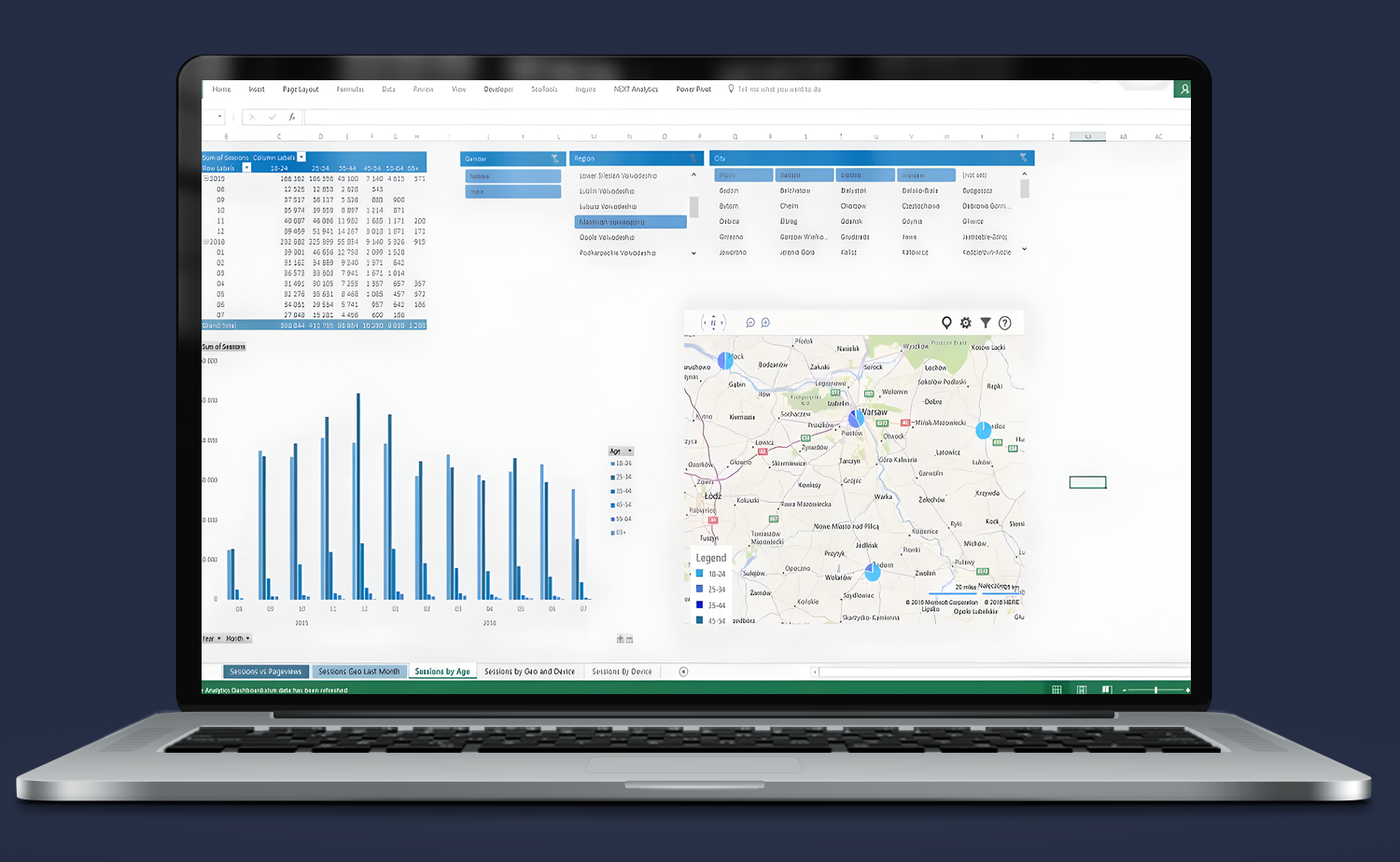
Dashboard łączy dane geograficzne i demograficzne z Google Analytics i prezentuje je w przejrzystej, interaktywnej formie. Celem było zminimalizowanie czasu potrzebnego na ręczne przygotowywanie raportów i zwiększenie czasu przeznaczanego na realną analizę danych.
- Górna część raportu zawiera filtrowalne dane według wieku, płci, miasta i regionu.
- Po lewej wykres słupkowy pokazuje liczbę sesji w czasie, z podziałem na grupy wiekowe.
- Po prawej interaktywna mapa z naniesionymi danymi demograficznymi umożliwia analizę aktywności użytkowników w konkretnych lokalizacjach.
Dzięki temu widokowi:
- zespół marketingu może błyskawicznie zidentyfikować, gdzie i kto generuje największy ruch,
- zarząd otrzymuje gotowy materiał do podjęcia decyzji bez przekopywania się przez GA,
- cały raport aktualizuje się automatycznie, bez żmudnej pracy w arkuszu.
Efekt: mniej czasu na raportowanie, więcej na analizę.
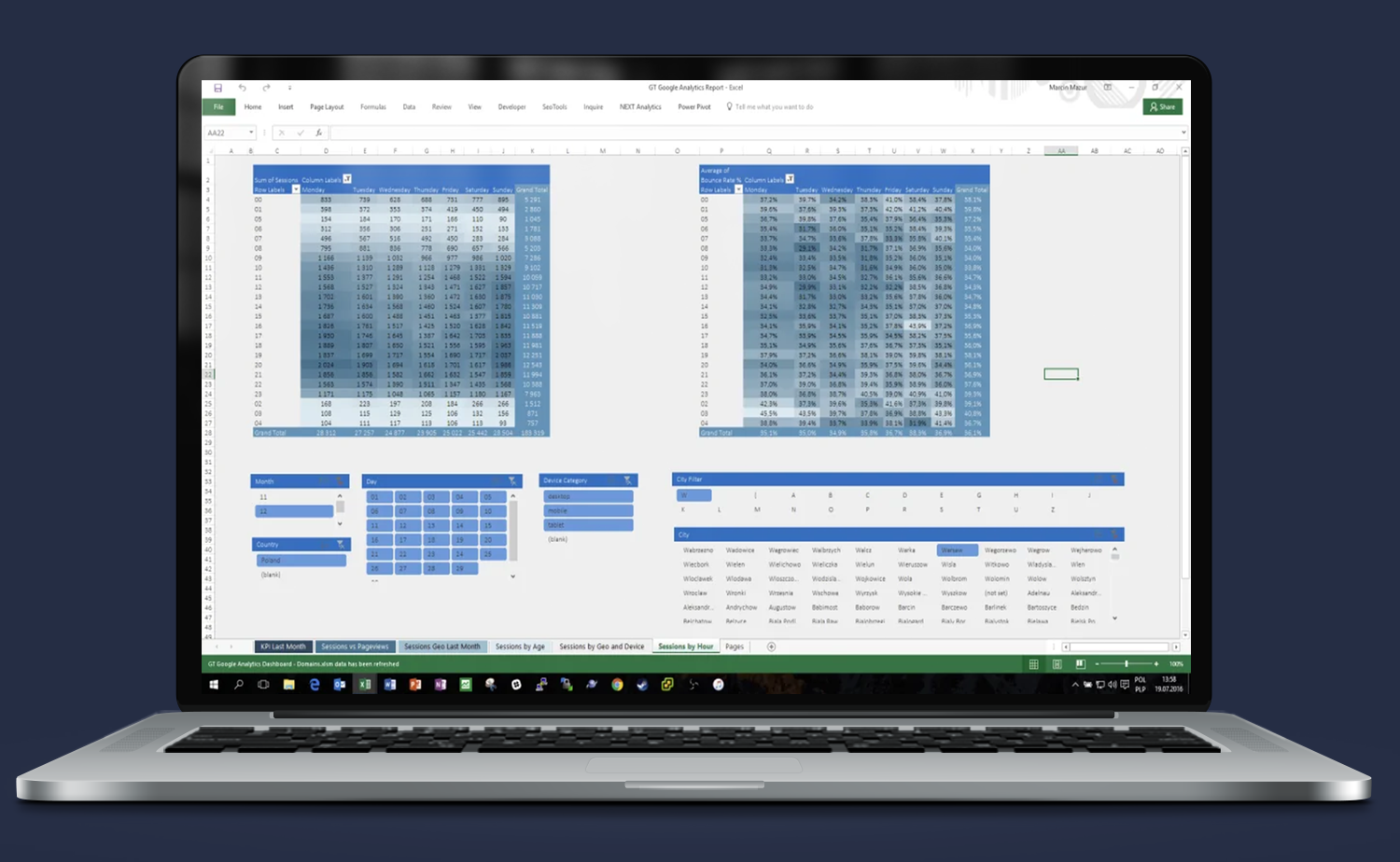
Zaangażowanie użytkowników według godziny i dnia tygodnia
Widok umożliwia błyskawiczną analizę zachowań użytkowników na stronie w podziale na dni tygodnia i godziny. To narzędzie do optymalizacji kampanii, UX oraz harmonogramu publikacji treści.
- Po lewej tabela przedstawia liczbę sesji w przekroju godzinowym i tygodniowym.
- Po prawej mapa cieplna współczynnika odrzuceń (bounce rate) pomaga szybko zidentyfikować „słabe punkty", czyli momenty, w których użytkownicy rezygnują z interakcji.
- Na dole dynamiczne filtry pozwalają zawęzić dane do konkretnego kraju, typu urządzenia, kategorii ruchu i dnia.
Dlaczego to działa:
- pozwala odkryć, kiedy użytkownicy są najbardziej zaangażowani, a kiedy tylko przelotnie odwiedzają stronę,
- umożliwia dostosowanie kampanii reklamowych lub publikacji treści do realnych godzin aktywności,
- formatowanie warunkowe ułatwia interpretację danych bez zaawansowanej analizy.
Efekt: mniej zgadywania, więcej danych. I jeszcze szybciej.
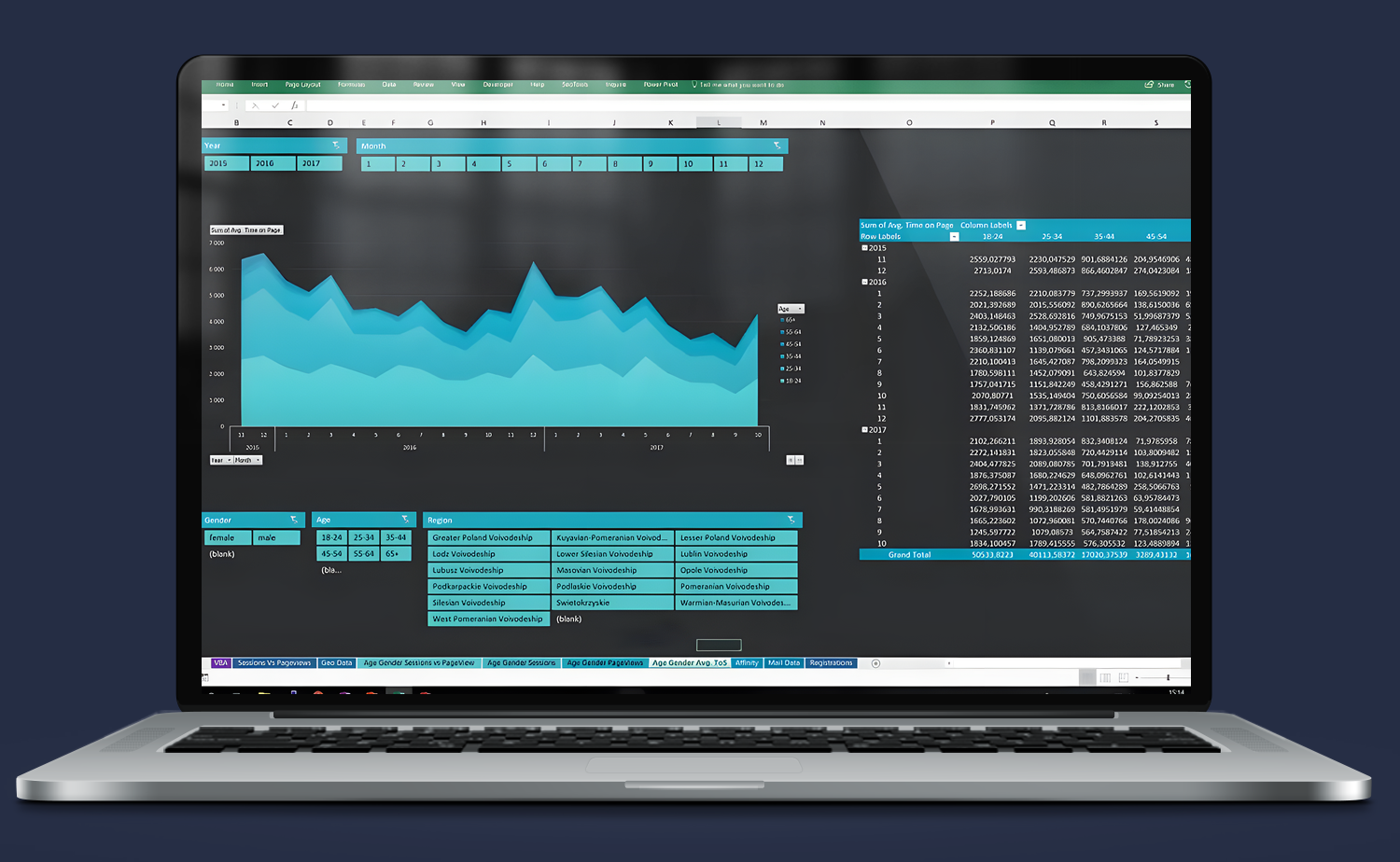
Średni czas na stronie: demografia i lokalizacja
Widok przedstawia średni czas spędzony na stronie w rozbiciu na grupy wiekowe, płeć i region, z możliwością filtrowania według regionów i miesięcy. Dzięki warstwowej wizualizacji i dynamicznym filtrom można szybko zidentyfikować, która grupa użytkowników angażuje się najbardziej, a która najmniej. Dashboard został zbudowany w Excelu na danych pobieranych bezpośrednio z Google Analytics API.
- Po lewej wykres warstwowy ilustruje zmiany średniego czasu na stronie w ujęciu miesięcznym.
- Po prawej tabela przestawna pokazuje dokładne wartości średniego czasu na stronie według grup wiekowych i miesięcy.
- Na dole filtry umożliwiają segmentację według płci, wieku i regionu geograficznego.
Dzięki tej analizie użytkownik może:
- porównać zaangażowanie użytkowników w różnych grupach demograficznych,
- wyłapać spadki i wzrosty uwagi użytkowników w czasie,
- podejmować decyzje dotyczące treści i UX na podstawie rzeczywistych danych.
Zastosowanie w praktyce:
- porównanie zachowań użytkowników z różnych województw i grup demograficznych,
- szybka identyfikacja grup, które warto lepiej obsłużyć lub aktywniej pozyskiwać,
- korekta kampanii i treści pod kątem najbardziej zaangażowanych segmentów.
Efekt: mniej domysłów, więcej realnych danych o zaangażowaniu.
Analiza trendów sesji i odsłon na przestrzeni lat
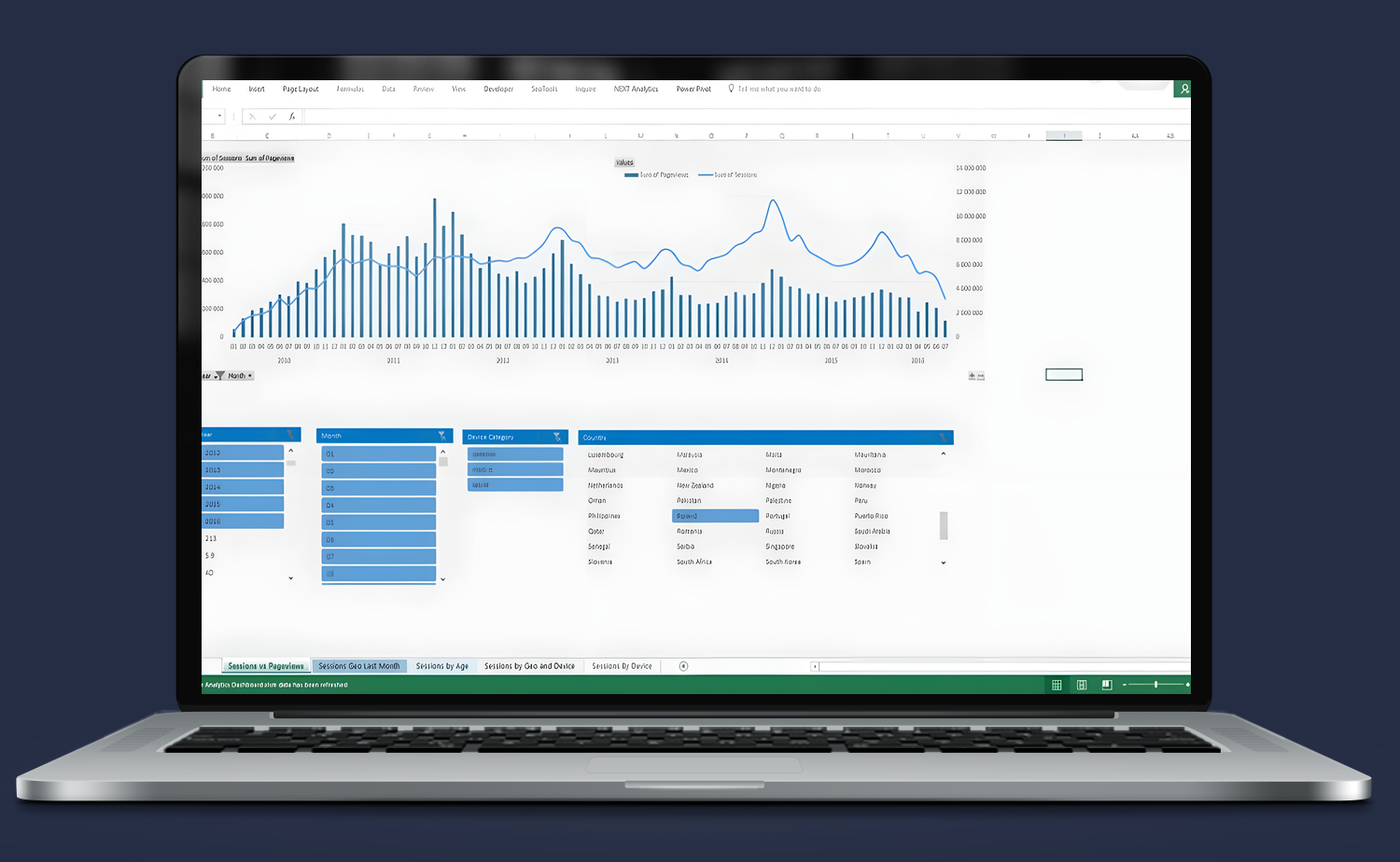
Przekrojowy widok pokazuje trendy w liczbie sesji i odsłon w podziale na lata i miesiące. Raport daje błyskawiczny pogląd na kondycję serwisu i efekty działań promocyjnych w długim horyzoncie czasu.
- Główna część dashboardu to wykres słupkowy (liczba sesji) i liniowy (liczba odsłon), zsynchronizowane na osi czasu.
- Na dole dynamiczne filtry umożliwiają analizę danych według roku, miesiąca, kraju i kategorii urządzenia (desktop, mobile, tablet).
Zastosowanie w praktyce:
- identyfikacja momentów skoków i spadków ruchu (np. kampanie, redesign, błędy techniczne),
- porównywanie aktywności użytkowników między latami i sezonami,
- szybka segmentacja według krajów i urządzeń, np. desktop vs mobile w danym roku.
Efekt: zarząd może śledzić trendy, mierzyć skuteczność działań i podejmować decyzje bez opóźnień.
Efekty wdrożenia
Co zmieniło się w praktyce
Jeden raport zamiast wielu źródeł
Dostępny w Excelu, gotowy do filtrowania, eksportu lub prezentacji.
Od godzin do sekund
Czas przygotowania raportów skrócił się z kilku godzin do kilku sekund.
Lepsze decyzje marketingowe
Widoczne trendy i anomalie pozwalają szybciej wyciągać wnioski.
Większa przejrzystość dla zarządu
Możliwość reagowania na bieżąco, bez przekopywania się przez interfejs GA.
Potrzebujesz kogoś, kto błyskawicznie rozumie problem — i wie, co z nim zrobić?
Większość firm ma dane. Brakuje pomysłu, co z nimi zrobić — i kogoś, kto to faktycznie wykona. Origami Effect dostarcza jedno i drugie.